


この記事ではメッセージを表示させて、フローを一時停止するテクニックを紹介するニャ
目次
メッセージでフローを一時停止する理由
作業を自動化するにあたり、すべての作業を自動化できることが望ましいですが、どうしても一部分は手作業が必要といったケースもあり得ます。
そのような場合はフローを一時停止し、手作業を行ったあとに再開させましょう。
フローの一時停止と聞いてブレークポイントを思い浮かべた方もいるかもしれません。ブレークポイントは設置した場所でフローを一時停止させる機能のことで、中断した状態の処理状況や変数などを確認することができます。いわゆるデバッグのための機能です。
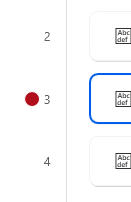
ブレークポイントを設定してフローを一時停止することはできますが、あくまで開発中のための機能なので、コンソール画面からフローを実行する際には機能しません。
そこで一時停止したい部分に「メッセージを表示」アクションを差し込むことで、フローを一時停止することができます。
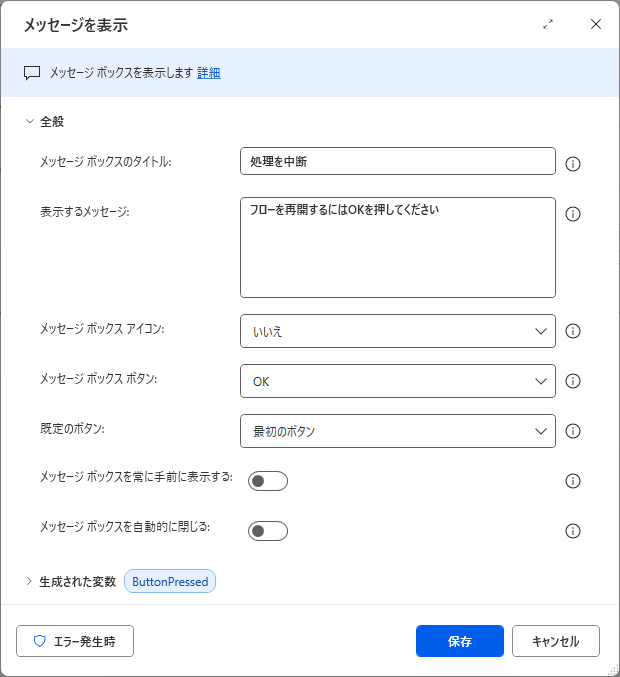
表示されたメッセージのボタンを押さない限り、フローは次に進みません。
フローが一時停止している間に手作業を行い、完了後にボタンを押してフローを再開させることができます。
もちろんメッセージの内容は自由に設定することができ、アイコンやボタンなどもカスタマイズできるので、実行者に分かりやすいように指示を与えたりすることも可能です。
例えば、紙のスキャンを伴うような作業を自動化する場合に、以下のようなメッセージを表示させてフローを一時停止し、ファイルが格納されたことを確認してから再開させるといった活用例が考えられます。

確認のメッセージをフロー中に挟むことで実行エラーを回避することもできるニャ