


この記事では「Switch」アクションを使って複数の条件分岐をスッキリとする方法を紹介するニャ
Switchアクションを使うべき理由
Power Automate Desktopを使用してフローを構築する際、さまざまな条件に応じた処理を行うことがよくあります。
特に、条件分岐が多岐に渡る場合においては、適切な分岐方法を選択することでフローの可読性と効率性を向上させることができます。
通常、少数の条件分岐であれば 「If」 アクションを用いることが一般的ですが、条件が増えるに連れて 「If」のネストや処理が複雑化し、フローの可読性が悪くなりがちです。
このような場合には「If」 ではなく 「Switch」 アクションを使用することでフローをスッキリとすることができます。
設定方法
複数の条件分岐を設定するには、まず「Switch」アクションを設定します。
チェックしたい値には、値によって処理を分岐したい変数などを指定します。
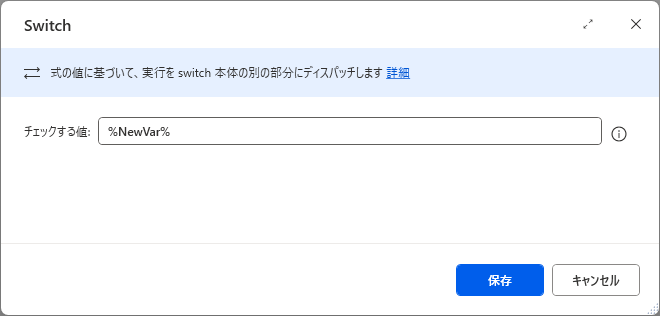
保存すると「Switch」 とセットで 「End」アクション も追加されました。
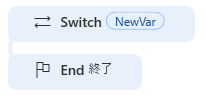
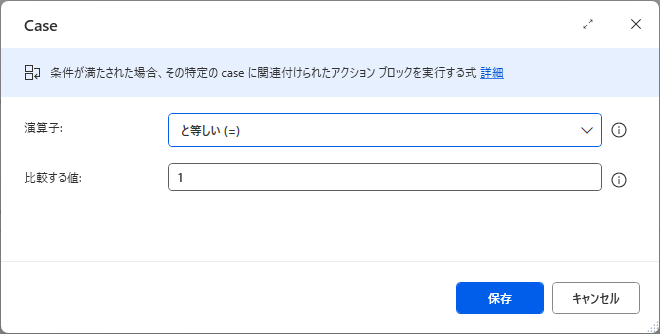
この「Switch」と「End」の間に「Case」アクションを追加し、さらに「Case」アクションの直後に条件を満たした場合の処理を追加していきます。
「Case」アクションでは、チェックする値に対する演算式を設定します。
1つのアクションに対して設定できる演算式は1つなので、条件分岐の数だけ同様に「Case」アクションを設定していきます。
すべて条件分岐に対して「Case」アクションを設定すると、以下のような見た目のフローになるはずです。
アクションの数においては「If」アクションで設定した場合とほとんど変わりませんが、分岐条件がシンプルで分かりやすくなったことに加えてフローの保守性が上がります。
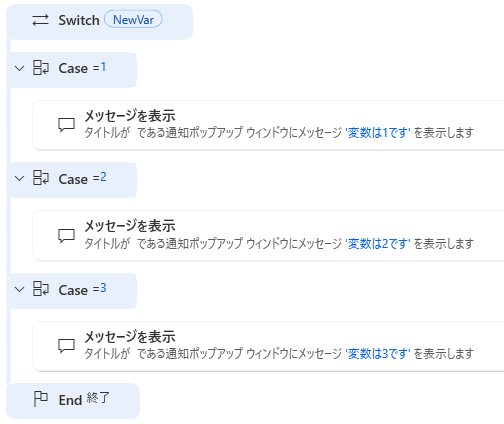

例えば「If」ではチェックする値(画像の例では %NewVar%)をすべての「Else If」に設定する必要があり、チェックする値が変更になった場合は、すべての「Else If」に対して修正する必要があります。
一方で「Case」の場合には「Switch」だけを修正すればいいので、フローの修正が簡単になり、保守性が上がります。
このような条件が多岐に渡る場合には「Switch」の方が効率的に処理が行われ、処理が速くなる傾向があるニャ