


この記事ではExcelですでに入力されている既存データの最終行からデータを追記する方法を紹介するニャ
このテクニックはPower Automate Desktopにおいて必須と言っても過言ではないテクニックです。
例えば、売上データや日報データなど、すでにデータが入力されているExcelファイルにデータを追記していく、という業務を日常的に行っている方も多いのではないかと思います。
そのようなシーンにおいて使えるテクニックですので、必ず身につけておきましょう!
Excelの最終行から追記する方法
サンプルデータ
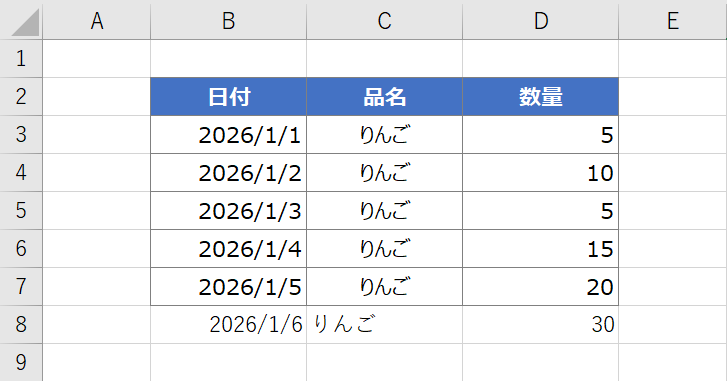
今回はサンプルデータとして以下のようなExcelのデータを使用します。
データの末尾は7行目なので、次のデータを8行目に入力します。

Excelを開く
まずは「Excelの起動」アクションで操作するExcelを開きます。
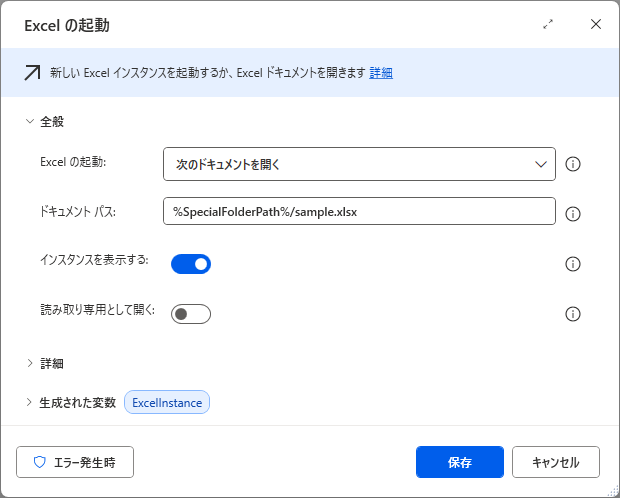
生成された %ExcelInstance% の変数を使って、Excelのアクションを設定していきます。
最初の空白行を取得する
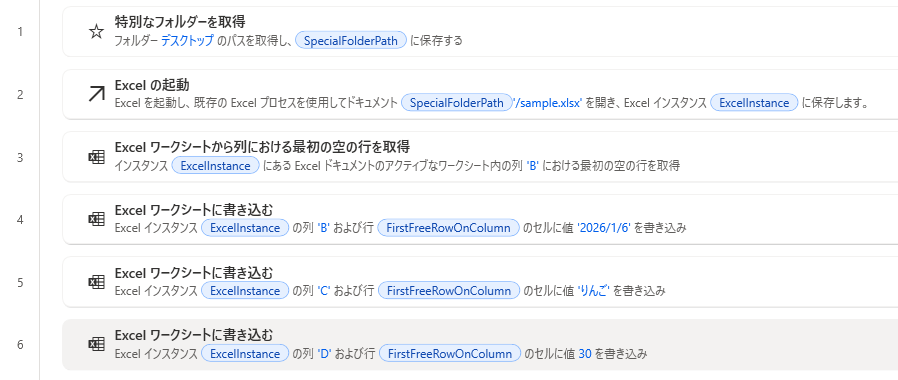
続いて使用するアクションは「Excelワークシートから列における最初の空の行を取得」アクションです。
名前の通りではありますが、どのようなアクションか説明すると、指定した列のセルを上から確認していき、最初に空白だった行の行数を取得するアクションになります。

設定項目は列のみで非常にシンプルなアクションです。
今回の例ではB列を指定しますが、サンプルデータにはB列~D列までデータが入っているので、設定するのはC列でもD列でも結果は同じになります。
このアクションを実行すると、結果を格納する %FirstFreeRowOnColumn% の変数には「8」が取得されました。

次のデータは8行目から入力したいので、これで目的の行数を取得することができました。
ちなみにB列の最初の空白行は1行目じゃないかと疑問に思われた方もいるかもしれませんが、「Excelワークシートから列における最初の空の行を取得」アクションの仕様として、最初のデータが始まるまでの空白行は無視して取得を行うようです。
例えば、データが3行目から始まっているとすると、1行目~2行目は無視して3行目から空白行のチェックを行います。
データを追記する
追記する行数が取得できれば、あとはデータを追記するだけです。
データを入力する方法はいくつかありますが、今回はシンプルに「Excelワークシートに書き込む」アクションを使用します。

8行目に書き込めるように %FirstFreeRowOnColumn% を行に設定するのがポイントです。
同じようにC列、D列にもデータを入力するために「Excelワークシートに書き込む」アクションを設定すれば完成です!
今回は1行のみ追記する例でしたが、複数行を追加する場合も別の記事で紹介する予定ニャ


